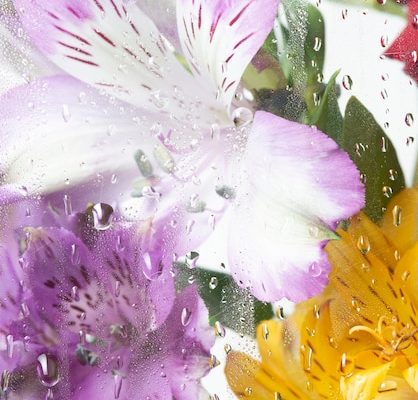

Выбирайте изображения с высоким разрешением, чтобы каждый лепесток выглядел четко и реалистично. Для экранов с разрешением 1920×1080 подойдут фотографии размером не менее 3000 пикселей по ширине. Это гарантирует, что картинка не потеряет качество даже при увеличении.
Обратите внимание на композицию снимка. Цветы, расположенные в центре кадра, создают гармоничное восприятие, а асимметричные композиции добавляют динамику. Например, фото маков с размытым фоном подчеркивает их яркость, а ромашки в поле создают ощущение простора.
Используйте сезонные фотографии для смены обоев. Весной идеально подойдут тюльпаны или нарциссы, летом – лаванда или подсолнухи, осенью – хризантемы или астры. Зимой можно выбрать изображения с белыми каллами или розами, которые добавят тепла в холодное время года.
Экспериментируйте с цветовой палитрой. Пастельные оттенки создают спокойную атмосферу, а яркие акценты, такие как красные розы или оранжевые герберы, добавляют энергии. Для рабочего стола выбирайте нейтральные тона, чтобы не отвлекать внимание от задач.
Ищите снимки с естественным освещением. Мягкий солнечный свет подчеркивает текстуру лепестков и создает объем. Фотографии, сделанные на рассвете или закате, добавляют теплоту и глубину изображению.
Для вдохновения попробуйте сайты с бесплатными стоковыми изображениями, такие как Unsplash или Pexels. Там вы найдете множество профессиональных снимков цветов, которые можно скачать без ограничений.
- Где найти высококачественные фото цветов для обоев
- Тематические галереи и блоги
- Платные ресурсы для профессионалов
- Как выбрать цветовую палитру для фона рабочего стола
- Какие цветы лучше смотрятся в качестве обоев на экране
- Популярные варианты для обоев
- Советы по композиции
- Как правильно кадрировать фото для обоев на экран
- Какие инструменты использовать для редактирования фотографий цветов
- Бесплатные альтернативы
- Советы по обработке
- Как сохранить качество фото при установке на экран
- Оптимальные настройки для сохранения
- Проверка качества перед установкой
Где найти высококачественные фото цветов для обоев
Обратитесь к платформам с бесплатными стоковыми фото, таким как Unsplash или Pexels. Здесь собраны тысячи снимков цветов в высоком разрешении, доступных для скачивания без регистрации. На Unsplash, например, можно найти изображения роз, тюльпанов, лаванды и других цветов, снятых профессиональными фотографами.
Тематические галереи и блоги
Исследуйте специализированные сайты, посвященные фотографии природы. Например, ресурсы вроде Flowerpictures.net или Pinterest предлагают коллекции снимков, отсортированных по категориям. Это удобно, если вы ищете конкретный цветок или композицию.
Платные ресурсы для профессионалов
Если нужны уникальные работы, посетите платформы вроде Shutterstock или Adobe Stock. Здесь представлены фото в максимальном качестве, которые можно использовать для создания обоев с идеальной детализацией. Учитывайте, что такие снимки доступны по подписке или за единоразовую оплату.
Не забудьте проверить разрешение изображения перед загрузкой. Для обоев на экран подходят файлы с минимальным размером 1920×1080 пикселей. Это гарантирует четкость и отсутствие искажений на любом устройстве.
Как выбрать цветовую палитру для фона рабочего стола
Обратите внимание на цветовые сочетания, которые вызывают приятные эмоции и не отвлекают от работы. Например, пастельные тона – бежевый, мятный, лавандовый – создают спокойную атмосферу, а яркие акценты вроде оранжевого или желтого добавляют энергии.
Учитывайте освещение в комнате. Если помещение темное, выбирайте светлые оттенки – белый, светло-серый или нежно-розовый. Они визуально расширят пространство и сделают экран более заметным. Для ярко освещенных комнат подойдут насыщенные, но не слишком контрастные цвета – глубокий синий, изумрудный или терракотовый.
Используйте природные палитры. Фото цветов с мягкими переходами между оттенками – от белого к розовому или от зеленого к желтому – гармонично впишутся в интерьер и не будут раздражать глаза. Обратите внимание на сезонные варианты: весенние тюльпаны, летние лавандовые поля или осенние листья.
Проверьте, как цвет фона сочетается с иконками и виджетами. Если элементы интерфейса яркие, выбирайте нейтральный фон – серый, бежевый или светло-голубой. Для минималистичных иконок подойдет более насыщенный фон, например, глубокий бордовый или темно-зеленый.
Экспериментируйте с градиентами. Плавные переходы между цветами, например, от персикового к коралловому или от голубого к фиолетовому, добавляют глубину и делают фон более интересным. Градиенты также помогают скрыть резкие переходы между элементами на экране.
Ориентируйтесь на свои предпочтения. Если вы любите теплые тона, выберите фон с оттенками оранжевого, красного или желтого. Для любителей холодных оттенков подойдут синий, серый или фиолетовый. Главное, чтобы цветовая палитра радовала вас и не вызывала дискомфорта.
Какие цветы лучше смотрятся в качестве обоев на экране
Выбирайте цветы с крупными лепестками и яркими оттенками, такие как розы, пионы или тюльпаны. Они создают насыщенный акцент и хорошо смотрятся даже на небольших экранах. Для фона предпочтительны мягкие пастельные тона, которые не перегружают зрение.
Популярные варианты для обоев
- Розы – идеальны для классического стиля. Красные, белые или розовые розы добавляют элегантность.
- Лаванда – создает уютную атмосферу благодаря нежному фиолетовому оттенку и расслабляющему виду.
- Подсолнухи – яркие и солнечные, они поднимают настроение и подходят для летнего настроения.
- Сакура – нежные розовые цветы на фоне голубого неба выглядят изысканно и умиротворенно.
Советы по композиции
- Используйте макросъемку для детализации. Крупные планы лепестков смотрятся эффектно.
- Выбирайте фото с размытым фоном. Это помогает цветам выделяться и не отвлекает внимание.
- Сочетайте цветы с естественными элементами, например, каплями росы или бабочками, чтобы добавить динамику.
Экспериментируйте с сезонными цветами: весенние тюльпаны, летние ромашки или осенние хризантемы помогут создать настроение, соответствующее времени года.
Как правильно кадрировать фото для обоев на экран
Определите пропорции экрана устройства. Для большинства современных мониторов и смартфонов подходят соотношения 16:9 или 9:16. Используйте инструменты кадрирования в редакторах, чтобы задать нужные параметры.
Сосредоточьтесь на главном объекте, например, на цветке. Расположите его в центре или сместите в сторону по правилу третей. Это добавит композиции гармонии и сделает фото более привлекательным.
Убедитесь, что края кадра не обрезают важные детали. Оставьте немного свободного пространства вокруг объекта, чтобы изображение не выглядело перегруженным.
Проверьте разрешение фото. Для обоев на экран подходят изображения с минимальным разрешением 1920×1080 пикселей. Это обеспечит четкость и качество на любом устройстве.
Используйте режим предпросмотра, чтобы оценить, как фото будет выглядеть на экране. Это поможет избежать ошибок и подобрать идеальное кадрирование.
Какие инструменты использовать для редактирования фотографий цветов
Для обработки фотографий цветов начните с Adobe Lightroom. Этот инструмент позволяет быстро корректировать экспозицию, баланс белого и насыщенность, подчеркивая естественную красоту цветов. Используйте функцию тональной кривой, чтобы добавить глубину и контрастность снимкам.
Если нужно убрать лишние детали или улучшить композицию, попробуйте Photoshop. Здесь удобно работать с масками и слоями, чтобы выделить цветы на фоне или добавить мягкое размытие. Для тонкой работы с цветом используйте инструмент Выборочная коррекция цвета.
Бесплатные альтернативы
Для тех, кто ищет бесплатные решения, GIMP станет отличным выбором. В нем доступны инструменты для цветокоррекции и ретуши, а также поддержка плагинов для расширения функционала. Попробуйте использовать фильтры для создания художественных эффектов, таких как акварель или размытие.
Snapseed – мобильное приложение, которое подойдет для быстрой обработки. Здесь можно легко настроить яркость, контраст и добавить виньетирование, чтобы акцентировать внимание на цветах. Используйте инструмент Выборочная коррекция для локального редактирования.
Советы по обработке
При работе с фотографиями цветов избегайте чрезмерного повышения насыщенности, чтобы снимки выглядели естественно. Используйте градиентные фильтры для мягкого изменения освещения. Добавьте легкую резкость, чтобы подчеркнуть детали лепестков, но не переусердствуйте, чтобы избежать эффекта «переработки».
Как сохранить качество фото при установке на экран

Выбирайте изображения с разрешением, соответствующим вашему экрану. Например, для Full HD (1920×1080 пикселей) используйте фото с аналогичным или большим разрешением. Это предотвратит растяжение и потерю деталей.
Сохраняйте файлы в форматах, поддерживающих высокое качество, таких как JPEG или PNG. JPEG подходит для фотографий с плавными переходами цветов, а PNG – для изображений с прозрачностью или резкими контурами.
Оптимальные настройки для сохранения

| Разрешение экрана | Рекомендуемое разрешение фото | Формат файла |
|---|---|---|
| Full HD (1920×1080) | 1920×1080 или выше | JPEG, PNG |
| 4K (3840×2160) | 3840×2160 или выше | JPEG, PNG |
Избегайте сжатия файлов при загрузке на устройства. Если вы редактируете фото, сохраняйте их с минимальным уровнем сжатия, чтобы сохранить детализацию.
Проверка качества перед установкой
Перед установкой фото на экран увеличьте его до 100% масштаба. Убедитесь, что изображение остается четким, без пикселизации или размытия. Если заметны дефекты, выберите другой вариант или увеличьте разрешение.